


Jak założyć konto pocztowe Gmail?
Konto mailowe Gmail jest darmowe, pozbawione uciążliwych reklam, umożliwia korzystanie z czatu,wykonywanie połączeń głosowych i rozmów video dzięki Google Hangouts, oraz udostępnia aż 15GB miejsca na naszą pocztę e-mail. Dodatkowymi zaletami które oferuje poczta Gmail są: zaawansowane wyszukiwanie poczty oraz jej filtrowanie wg typów wiadomości.
Co więcej, po utworzeniu konta Gmail otrzymujemy konto Google, co oznacza łatwy dostęp do pozostałych usług oferowanych przez Google. Są to między innymi Dokumenty Google, Arkusze Google, Dysk Google, Google Search Console czy Google Analytics.
Ułatwienia które zyskujemy dzięki kontu Gmail nie ograniczają się jednak jedynie do narzędzi Google. Z kontem Gmail możemy także zalogować się do YouTube, oraz skorzystać z szybkiej rejestracji do wielu innych serwisów, chociażby polskiej bazy filmów Filmweb czy Goodreads – międzynarodowego portalu zrzeszającego czytelników.
Zakładanie konta Gmail krok po kroku
Aby założyć konto Gmail należy:
- przejść na stronę zakładania konta
- wypełnić formularz
- zaakceptować regulamin
- w niektórych przypadkach podać nr telefonu i dokonać dodatkowej weryfikacji
Gdzie założyć konto mailowe Gmail?
Aby zarejestrować konto e-mail na Gmail’u, możemy wpisać w pasku przeglądarki nazwę domeny – gmail.com. Zostaniemy wtedy przeniesieni na stronę logowania.
Następnie należy kliknąć w link: Utwórz konto.
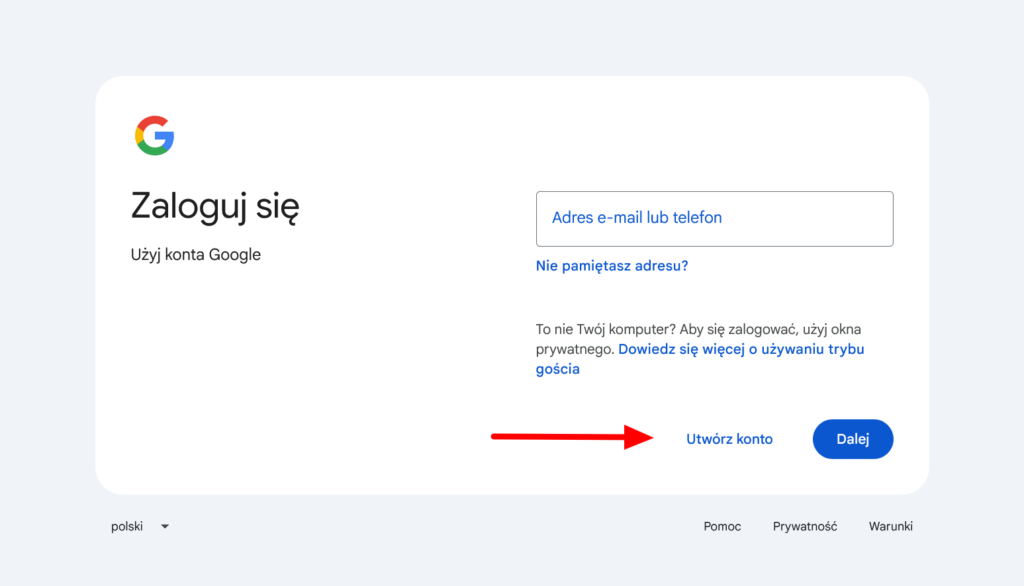
Możemy również przejść bezpośrednio pod adres https://accounts.google.com/SignUp?hl=pl.
Na stronę rejestracji można trafić również z wyszukiwarki, wpisując hasła takie jak: gmail załóż konto, tworzenie konta gmail, czy gmail rejestracja.
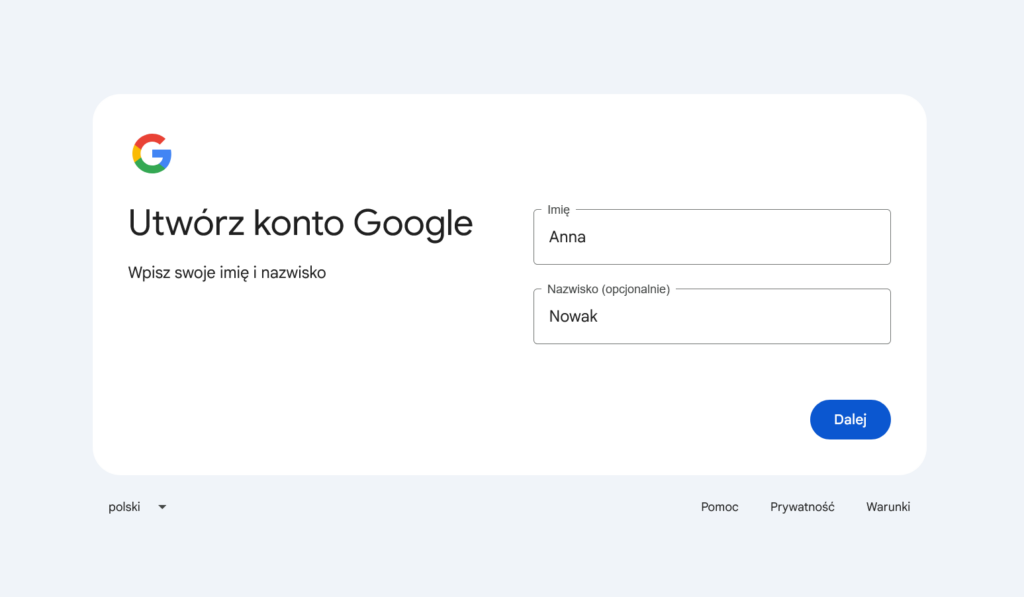
Jakie dane należy podać przy zakładaniu konta Gmail?
Pierwszym polem, które należy wypełnić jest Imię i Nazwisko – są to dane, widoczne później w korespondencji jako nazwa naszego konta. Nazwa użytkownika – określa nazwę konta mailowego, która znajdzie się przed dopiskiem @gmail.com i będzie używana do logowania się do konta Google oraz przesyłania korespondencji mailowej.
Może to być kombinacja imienia i nazwiska (rekomendowana przy tworzeniu konta mailowego do zastosowań oficjalnych), przezwisko/ksywka, lub inny, dowolny ciąg znaków. Dozwolone są litery, cyfry i kropki. Wielkość liter nie ma znaczenia. Niestety, preferowana nazwa użytkownika może być już zajęta. Wtedy zostaniemy poproszeni o dokonanie korekty w loginie do konta. Domyślnie Google zarekomenduje pochodne naszej propozycji uzupełnione np. o dodatkowe cyfry. Im bardziej popularne jest słowo, którego używamy jako nazwę użytkownika, tym mniejsza szansa na to iż będzie dostępne.
W tym miejscu mamy również możliwość założenia konta do korzystania z narzędzi Google, ale bez rejestracji w Gmail, z użyciem konta pocztowego od innego dostawcy.
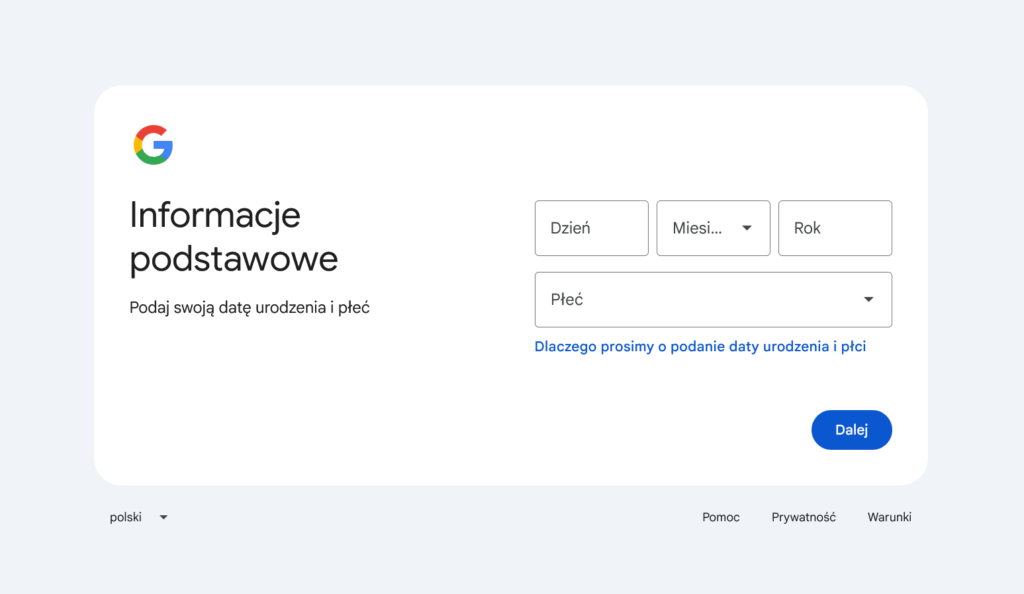
Hasło – w usłudze Gmail musi zawierać minimum 8 znaków. Im trudniejsze hasło tym lepiej, ponieważ zmniejsza szansę na włamanie się do konta mailowego. Google samo szacuje “siłę” naszego hasła i sugeruje utworzenie hasła o odpowiednim poziomie trudności. Niewskazane jest używanie prostych haseł zawierających imiona czy daty urodzenia, oraz haseł używanych w innych miejscach w sieci – np. przy logowaniu się do konta bankowego. Przy tworzeniu hasła możemy wykorzystać jeden z wielu dostępnych w sieci generatorów, np. https://generator.blulink.pl/. Kolejną rubryką formularza jest płeć. Umożliwia ona Google bardziej precyzyjne kierowanie reklam i jej zdefiniowanie nie jest konieczne. Zostaniemy również poproszeni o podanie daty urodzenia w formacie rok-miesiąc-dzień. Część usług związanych z Google posiada ograniczenia wiekowe.
Więcej na ten temat można przeczytać pod adresem:
https://support.google.com/accounts/answer/1350409?hl=pl
Zarówno nasz wiek jak i płeć nie są udostępniane innym osobom – chyba że im to umożliwimy. W formularzu możemy również dodać telefon kontaktowy oraz istniejący adres e-mail. W przypadku problemów z logowaniem do konta Gmail (np. gdy zapomnimy hasła), otrzymamy możliwość łatwego przywrócenia dostępu za pomocą kodu przesyłanego na mail lub sms podany przy rejestracji. Pole nie jest obowiązkowe, ale warto je wypełnić aby nie utracić dostępu do naszego konta. Ostatnią rubryką formularza jest lokalizacja (kraj). Wpływa ona na język naszego konta oraz częściowo na reklamy.
Co po wypełnieniu formularza?
W rzadkich przypadkach możemy zostać poproszeni o dodatkową weryfikację za pomocą kodu przesłanego w wiadomości SMS na wybrany nr telefonu. Ma to na celu zapobieganie zakładania zbyt wielu kont przez jedną osobę.
Więcej na ten temat można przeczytać w Pomocy Google:
https://support.google.com/accounts/answer/114129?hl=pl
Po poprawnym uzupełnieniu wszystkich pól otrzymamy okno z Regulaminem usługi. Należy się z nim zapoznać oraz zaakceptować go. Proces rejestracji konta mamy prawie za sobą. Po akceptacji regulaminu otrzymujemy kilka krótkich informacji na temat konta, jego możliwości oraz obsługi, po czym możemy zacząć korzystać z naszego konta Gmail.
Jak założyć konto Gmail na telefonie?
Na telefonie nie musisz otwierać przeglądarki – konto założysz z poziomu ustawień systemu albo aplikacji Gmail.
Android
- Otwórz Ustawienia telefonu.
- Wybierz Konta (lub „Hasła i konta”, zależnie od wersji systemu).
- Dotknij Dodaj konto → Google.
- Wybierz Utwórz konto → Do użytku osobistego.
- Przejdź przez kolejne ekrany: imię i nazwisko, data urodzenia i płeć, nazwa użytkownika, hasło.
- Zaakceptuj regulamin. Konto zostanie od razu dodane do telefonu.
iPhone
- Pobierz aplikację Gmail z App Store i otwórz ją.
- Dotknij Zaloguj się → Google.
- Na ekranie logowania wybierz Utwórz konto → Do użytku osobistego.
- Wypełnij kolejne ekrany formularza i zaakceptuj regulamin.
Formularz jest identyczny jak na komputerze – Google prowadzi Cię przez kilka osobnych ekranów, a nie jedną długą stronę.
Jak założyć drugie konto Gmail i przełączać się między kontami?
Nic nie stoi na przeszkodzie, żeby mieć kilka kont Gmail – na przykład osobne prywatne i osobne do rejestracji w serwisach. Ważne: zanim założysz nowe konto, wyloguj się z bieżącego, inaczej formularz może zachować się nieprzewidywalnie.
Na komputerze
- Kliknij swoje zdjęcie profilowe w prawym górnym rogu Gmaila.
- Wybierz Dodaj kolejne konto.
- Na ekranie logowania kliknij Utwórz konto i przejdź przez formularz.
- Od tej pory przełączysz się między kontami, klikając zdjęcie profilowe i wybierając właściwe konto z listy – oba pozostają zalogowane jednocześnie.
W aplikacji na telefonie
Dotknij zdjęcia profilowego w prawym górnym rogu, wybierz Dodaj kolejne konto, a następnie Utwórz konto. Przełączanie działa tak samo – dotykasz zdjęcia profilowego i wybierasz konto. W aplikacji Gmail możesz też włączyć skrzynkę zbiorczą, żeby widzieć pocztę ze wszystkich kont naraz.
Zakładanie konta Gmail – najczęstsze pytania
Czy Gmail jest darmowy?
Tak. Konto Gmail dla osoby prywatnej nie kosztuje nic i daje 15 GB przestrzeni współdzielonej z Dyskiem Google i Zdjęciami Google. Warto jednak wiedzieć, że w darmowym Gmailu mogą pojawiać się reklamy – Google zaznacza przy tym, że treść Twoich e-maili pozostaje prywatna i nie jest przetwarzana pod kątem reklam. Wersja bez reklam, z adresem we własnej domenie i większą przestrzenią, to płatny Google Workspace. Jeśli 15 GB przestanie wystarczać, możesz też dokupić miejsce w ramach Google One.
Czy można założyć konto Gmail bez numeru telefonu?
Numer telefonu nie zawsze jest obowiązkowy, ale Google prosi o niego w wielu przypadkach – zwłaszcza gdy zakładasz kolejne konto z tego samego urządzenia lub gdy system uzna rejestrację za podejrzaną. Weryfikacja SMS-em ma ograniczać masowe zakładanie kont przez jedną osobę. Nawet jeśli uda się pominąć ten krok, warto później dodać numer lub zapasowy adres e-mail w ustawieniach konta – bez nich odzyskanie dostępu po zapomnieniu hasła bywa niemożliwe.
Ile kont Gmail można mieć?
Google nie podaje twardego limitu kont dla osoby prywatnej – w praktyce możesz mieć ich kilka i swobodnie się między nimi przełączać. Ograniczenia dotyczą raczej tempa: przy zakładaniu wielu kont z jednego urządzenia lub jednej sieci w krótkim czasie Google zażąda weryfikacji telefonicznej albo zablokuje rejestrację. Pamiętaj też, że limit 15 GB przysługuje każdemu kontu osobno.




Dobry poradnik dla osób starszych, które mają problem z obsługą komputera. Ja osobiście w formie zabezpieczenia używam weryfikacji sms, z każdym logowaniem na nowym urządzeniu i serdecznie każdemu to polecam.